教程详情
1. 清除缓存和Cookies
- 打开Google浏览器,点击菜单栏的“设置”图标。
- 在设置页面中,找到并点击“隐私与安全”。
- 在隐私与安全页面中,找到并点击“清除浏览数据”。
- 在清除浏览数据页面中,勾选需要清除的项目,然后点击“清除数据”。
- 清除完成后,关闭设置页面,重新打开Google浏览器。
2. 禁用扩展插件
- 打开Google浏览器,点击菜单栏的“设置”图标。
- 在设置页面中,找到并点击“扩展”。
- 在扩展页面中,找到并禁用不需要的扩展插件。
3. 调整字体大小和颜色
- 打开Google浏览器,点击菜单栏的“设置”图标。
- 在设置页面中,找到并点击“外观”。
- 在外观页面中,调整字体大小和颜色,使界面更加舒适。
4. 启用夜间模式
- 打开Google浏览器,点击菜单栏的“设置”图标。
- 在设置页面中,找到并点击“外观”。
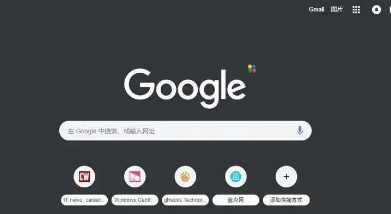
- 在外观页面中,找到并启用“夜间模式”,使界面在夜间模式下更舒适。
5. 使用快捷键
- 打开Google浏览器,点击菜单栏的“设置”图标。
- 在设置页面中,找到并点击“快捷键”。
- 根据需要设置快捷键,提高操作效率。
6. 使用标签页分组
- 打开Google浏览器,点击菜单栏的“设置”图标。
- 在设置页面中,找到并点击“标签页”。
- 在标签页页面中,将不需要的标签页拖动到其他标签页上,进行分组。
7. 使用书签管理器
- 打开Google浏览器,点击菜单栏的“设置”图标。
- 在设置页面中,找到并点击“书签”。
- 在书签页面中,可以方便地添加、删除和管理书签。
8. 使用自动填充功能
- 打开Google浏览器,点击菜单栏的“设置”图标。
- 在设置页面中,找到并点击“自动填充”。
- 在自动填充页面中,可以设置密码、邮箱等自动填充信息,提高输入速度。
9. 使用智能填表功能
- 打开Google浏览器,点击菜单栏的“设置”图标。
- 在设置页面中,找到并点击“智能填表”。
- 在智能填表页面中,可以快速填写表单信息,提高填写效率。