教程详情

一、下载安装Google Chrome浏览器
1. 访问官方网站
- 打开网络浏览器,输入“googlechrome.com”并按下回车键,进入Google Chrome的官方网站。
- 在页面顶部导航栏中,找到并点击“下载”按钮,选择适合自己操作系统的版本进行下载。
- 下载完成后,双击安装文件,按照提示完成安装过程。
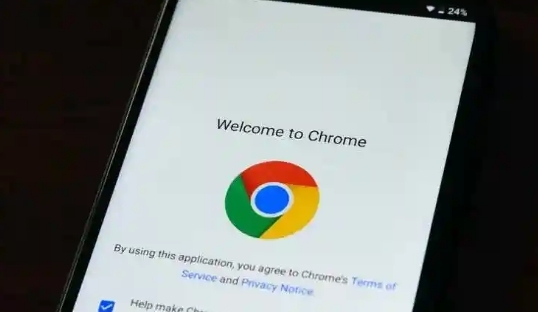
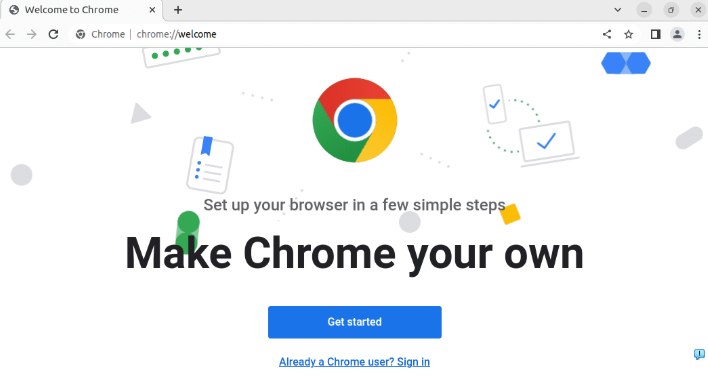
2. 启动Chrome浏览器
- 安装完成后,双击桌面上的快捷方式或通过“开始菜单”找到Chrome浏览器图标,启动程序。
- 首次启动时,系统可能会要求你设置语言、时区等个人偏好,根据需要进行选择。
3. 配置浏览器
- 在Chrome浏览器的主界面,点击右上角的“自定义及控制Google Chrome”按钮,打开扩展程序管理界面。
- 在扩展程序管理界面中,你可以添加或删除浏览器插件,以优化你的浏览体验。
- 还可以通过“高级设置”调整浏览器的外观和性能,如更改主题颜色、字体大小等。
二、数据迁移
1. 备份当前数据
- 在开始迁移数据之前,建议先对当前的数据进行备份,以防意外丢失。
- 可以通过本地文件管理器手动备份,或者利用云存储服务如Google Drive进行自动备份。
2. 创建新账户
- 如果需要迁移到新的设备或重新安装Chrome浏览器,建议创建一个新账户,以避免重复登录。
- 在新账户下,可以重新设置语言、时区等个人偏好,确保与新设备匹配。
3. 迁移浏览数据
- 打开Chrome浏览器,点击左上角的“更多工具”,然后选择“同步设置”。
- 在同步设置页面中,选择“手动管理我的同步设置”,然后点击“添加帐户”。
- 输入新账户的相关信息,如电子邮件地址、密码等,然后点击“下一步”。
- 等待同步设置向导完成,此时你的浏览数据将被迁移到新账户下。
三、注意事项
1. 安全性:在下载和安装软件时,请确保来源可靠,避免从不明渠道下载可能含有恶意软件的软件。
2. 隐私保护:在迁移数据前,请确保了解相关隐私政策,特别是对于敏感信息的处理方式。
3. 数据完整性:在迁移过程中,请保持耐心,避免因操作不当导致数据丢失或损坏。
4. 更新维护:定期检查Chrome浏览器的更新和维护情况,以确保其正常运行并具备最新的功能。
5. 兼容性:在迁移数据时,请确保目标设备或平台与原设备或平台兼容,以避免出现不兼容问题。
6. 备份恢复:在迁移数据后,建议定期备份重要数据,以便在出现问题时能够及时恢复。
7. 技术支持:如果在迁移过程中遇到问题,建议及时寻求专业技术支持或咨询专业人士的帮助。
8. 用户协议:在安装和使用任何软件时,请仔细阅读并遵守相关的用户协议和许可条款。
9. 数据安全:在处理敏感数据时,请确保采取适当的安全措施,如加密传输、访问控制等。
10. 法律合规:在使用软件时,请确保遵守当地的法律法规和政策要求,避免因违规操作而面临法律责任。
总的来说,通过以上步骤,您可以轻松地下载安装Google Chrome浏览器并迁移浏览数据。在整个过程中,请务必注意安全性和隐私保护,确保您的数据得到妥善管理和保护。