教程详情
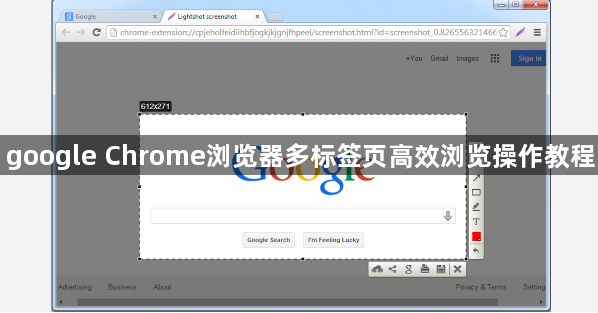
1. 打开多个标签页:在Chrome浏览器中,您可以使用快捷键Ctrl + Tab(Windows)或Cmd + Tab(Mac)来打开一个新的标签页。要关闭一个标签页,只需按Ctrl + W(Windows)或Cmd + W(Mac)。
2. 管理标签页:您可以使用快捷键Ctrl + Shift + T(Windows)或Cmd + Shift + T(Mac)来切换到上一个标签页,Ctrl + Shift + N(Windows)或Cmd + Shift + N(Mac)来切换到下一个标签页,Ctrl + Shift + A(Windows)或Cmd + Shift + A(Mac)来打开所有标签页,Ctrl + Shift + D(Windows)或Cmd + Shift + D(Mac)来关闭所有标签页。
3. 自定义标签页:您可以自定义每个标签页的外观和行为。例如,您可以更改标签页的背景颜色、字体大小、鼠标悬停效果等。要自定义一个标签页,请右键单击该标签页,然后选择“属性”。在“属性”窗口中,您可以更改以下设置:背景颜色、字体大小、鼠标悬停效果、链接文本颜色、链接文本样式等。
4. 保存和管理书签:您可以将您喜欢的网站添加到书签中,以便快速访问。要添加书签,请右键单击该网站,然后选择“添加到书签”。要删除书签,请右键单击该书签,然后选择“删除”。要查看所有书签,请在地址栏中输入书签名称,然后按Enter键。
5. 使用扩展程序:Google Chrome浏览器提供了许多扩展程序,可以帮助您更高效地浏览网页。要安装扩展程序,请转到Chrome Web Store,然后搜索您想要的扩展程序并点击“安装”。安装完成后,您可以通过点击浏览器右上角的扩展程序图标来启动它。
6. 使用快捷键:为了提高浏览效率,您可以使用一些快捷键。例如,Ctrl + F可以查找文本,Ctrl + U可以打开网址导航,Ctrl + Shift + T可以切换到上一个标签页,等等。
7. 使用插件:Google Chrome浏览器提供了许多插件,可以帮助您更好地管理您的浏览体验。例如,Adblock Plus可以帮助您阻止广告,Fancybox可以让您在不离开当前标签页的情况下打开新页面,等等。
8. 使用快捷键进行复制和粘贴:在Chrome浏览器中,您可以使用Ctrl + C(Windows)或Cmd + C(Mac)进行复制,然后使用Ctrl + V(Windows)或Cmd + V(Mac)进行粘贴。此外,您还可以使用Ctrl + X(Windows)或Cmd + X(Mac)进行剪切,使用Ctrl + Z(Windows)或Cmd + Z(Mac)进行撤销,使用Ctrl + Y(Windows)或Cmd + Y(Mac)进行重做。