教程详情
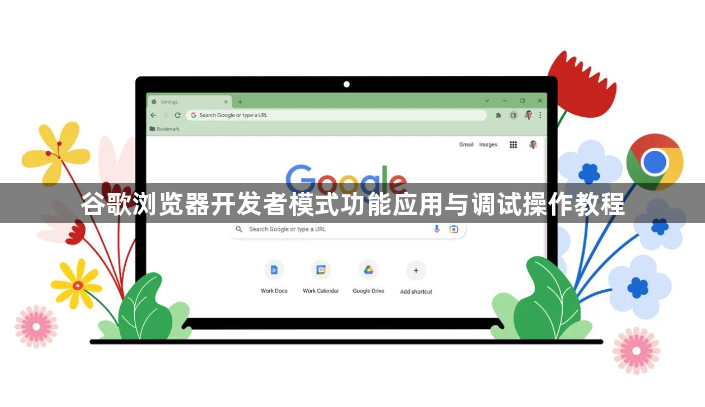
1. 打开开发者工具:在谷歌浏览器的右上角,你会看到一个绿色的三角形图标,点击它,然后选择“检查”或“开发者工具”。
2. 启用开发者模式:在开发者工具中,你可以看到两个选项卡:“控制台”和“网络”。点击“控制台”,然后勾选“开发者模式”。
3. 使用console.log()函数:console.log()函数允许你在控制台中打印出任何你想要的信息。例如,如果你想打印出当前页面的标题,你可以这样写:`console.log(document.title);br />
4. 使用console.error()函数:console.error()函数允许你在控制台中打印出错误信息。例如,如果你的页面没有正确加载,你可以这样写:`console.error('页面加载失败');br />
5. 使用console.warn()函数:console.warn()函数允许你在控制台中打印出警告信息。例如,如果你的页面有一些警告信息,你可以这样写:`console.warn('警告信息');br />
6. 使用console.assert()函数:console.assert()函数允许你在控制台中断言某个条件是否为真。例如,如果你的页面有一个特定的URL,你可以这样写:`console.assert(window.location.href === 'http://example.com', '页面URL不正确');br />
7. 使用console.time()和console.timeEnd()函数:这两个函数可以让你测量代码的运行时间。例如,如果你想要测量一个函数的运行时间,你可以这样写:`console.time('函数运行时间'); function myFunction() { /*...*/ } console.timeEnd('函数运行时间');br />
8. 使用console.dir()函数:console.dir()函数允许你在控制台中显示对象的详细信息。例如,如果你有一个对象,你可以这样写:`console.dir(myObject);br />
9. 使用console.groupCollapsed()和console.groupOpen()函数:这两个函数可以让你控制控制台的布局。例如,如果你想要隐藏所有的控制台输出,你可以这样写:`console.groupCollapsed();br />
10. 使用console.error()和console.warn()函数来处理错误和警告:例如,如果你的页面有一些错误信息,你可以这样写:`console.error('页面有错误');br />
以上就是一些基本的使用方法,希望对你有所帮助。