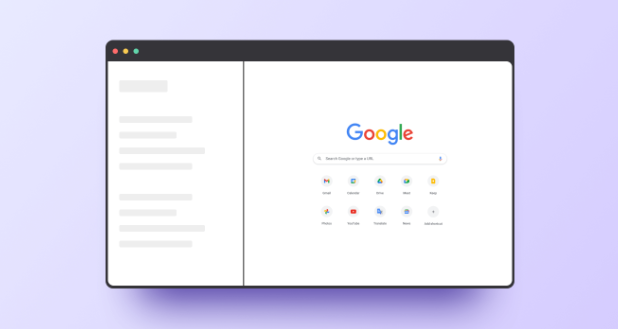
教程详情

1. 下载Chrome浏览器
- 访问官方网站:打开浏览器的地址栏,输入 `chrome.google.com`。
- 选择版本:在页面顶部的搜索框中输入“Chrome”,然后点击“Chrome”。
- 下载Chrome浏览器:在弹出的页面中,你可以选择下载适用于Windows、macOS或Linux的Chrome浏览器安装包。
- 安装程序:下载完成后,双击安装文件开始安装。
2. 首次配置Chrome浏览器
- 启动Chrome浏览器:安装完成后,找到并双击桌面上的Chrome图标或者通过命令行启动Chrome。
- 登录Google账户:首次使用Chrome时,系统会提示你登录Google账户。输入你的Google账户信息进行登录。
- 设置语言和时区:在Chrome浏览器的设置中,你可以更改语言和时区。这有助于确保在不同地区使用时,界面显示的语言和时间都是正确的。
- 添加和管理扩展程序:在扩展程序部分,你可以安装各种插件来增强浏览器的功能。点击“更多扩展”按钮,浏览并安装你喜欢的扩展程序。
- 自定义搜索引擎:在设置中,你还可以选择默认的搜索引擎。如果你希望使用其他搜索引擎,可以在这里进行更改。
- 保存密码和书签:在“密码”和“书签”部分,你可以保存常用的网站密码和书签。这样下次访问这些网站时,只需输入密码即可快速登录。
- 管理同步数据:在“同步”部分,你可以设置是否同步你的浏览数据到Google账户。这有助于你在不同设备上保持数据的一致性。
- 调整隐私设置:在“隐私”部分,你可以设置哪些数据会被发送到Google进行分析。这有助于保护你的隐私。
- 退出Chrome浏览器:完成所有配置后,点击浏览器右上角的“X”图标,关闭Chrome浏览器。
3. 注意事项
- 确保下载来源可靠,避免从不明渠道下载可能含有恶意软件的安装包。
- 在首次配置过程中,确保按照步骤操作,避免跳过重要步骤导致无法正常使用。
- 定期更新Chrome浏览器,以获取最新的安全补丁和功能改进。
以上是关于如何下载安装及首次配置Chrome浏览器的操作指南。希望对你有所帮助!