教程详情

1. 准备工作
- 确保设备兼容性:在开始下载之前,请确认您的设备操作系统(如Windows、macOS或Linux)与Chrome浏览器绿色版兼容。这可以通过查看浏览器的官方支持页面或在设备上运行浏览器来验证。
- 检查系统要求:访问Chrome浏览器官方网站,查找关于绿色版的系统要求。这将帮助您了解所需的最低硬件配置,以确保您有足够的资源来顺畅地运行绿色版。
2. 下载绿色版
- 选择下载源:从Chrome浏览器的官方网站或其他可信赖的资源下载绿色版。避免使用不明来源的下载链接,以防止潜在的安全风险。
- 保存下载文件:下载完成后,将下载的文件保存到您的设备上。确保文件名清晰,以便日后识别和恢复。
3. 安装绿色版
- 运行安装程序:双击下载的绿色版安装文件,按照提示进行安装。在安装过程中,请确保选中“创建桌面快捷方式”选项,以便快速启动浏览器。
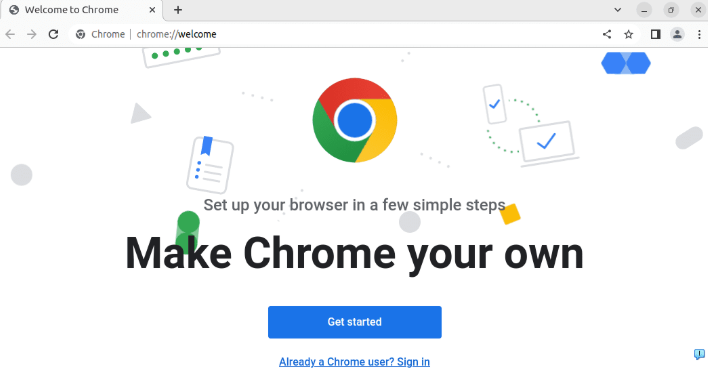
- 完成安装:安装完成后,点击桌面的快捷方式图标以启动浏览器。首次启动时,可能需要输入有效的谷歌账户信息,以便完成注册过程。
4. 配置浏览器
- 设置主页:在浏览器的设置中,找到“高级”选项卡,然后点击“更改我的主页”。输入您喜欢的网址作为主页,以便快速访问常用网站。
- 添加书签:如果您希望将网站添加到书签列表,可以点击“添加至书签”按钮。输入网址后,点击“添加”即可将网站添加到书签栏。
- 自定义设置:根据个人喜好,调整浏览器的主题、语言等设置。这些设置可以帮助您获得更舒适的浏览体验。
5. 测试浏览器
- 打开新标签页:在浏览器中打开一个新标签页,尝试访问一些常用的网站,以检查浏览器是否正常工作。
- 切换标签页:使用键盘快捷键(如Ctrl+T)或右键菜单,轻松切换当前标签页。确保切换流畅无阻。
- 检查扩展和插件:如果安装了任何扩展或插件,请确保它们正常工作。您可以在扩展商店中查看和安装新的扩展。
6. 注意事项
- 保持软件更新:定期检查Chrome浏览器绿色版的更新,以确保您使用的是最新版本。新版本通常包含改进的性能和修复的安全漏洞。
- 注意隐私保护:在使用绿色版时,请注意保护您的个人信息和隐私。避免在不安全的网络环境下登录敏感账户,并谨慎处理个人信息。
- 备份数据:在进行任何重要操作之前,建议备份您的数据。这样,即使发生意外情况,您也可以迅速恢复您的数据。
7. 常见问题解答
- 无法启动浏览器:如果在安装或启动过程中遇到问题,请尝试重启计算机或重新安装绿色版。有时,简单的重启可以解决临时的软件冲突。
- 浏览器崩溃:如果浏览器崩溃,可以尝试关闭并重新打开它。如果问题仍然存在,请检查是否有安全软件或防火墙阻止了浏览器的正常运行。
- 无法访问互联网:如果无法访问互联网,请检查您的网络连接是否正常。您可以尝试连接到其他Wi-Fi网络或使用有线连接。
8. 联系支持
- 寻求帮助:如果您在使用过程中遇到困难,可以联系Chrome浏览器的官方技术支持团队。他们可以为您提供专业的帮助和指导。
- 反馈问题:如果您对绿色版有任何意见或建议,可以通过官方渠道提交反馈。这将有助于我们不断改进产品,以满足您的需求。
综上所述,通过遵循上述步骤,您应该能够成功下载并安装Chrome浏览器绿色版。在整个过程中,请务必确保您的设备满足系统要求,并小心处理下载的文件。如果您在安装过程中遇到任何问题,不要犹豫,及时寻求帮助。