教程详情

1. 使用内置的清理工具:
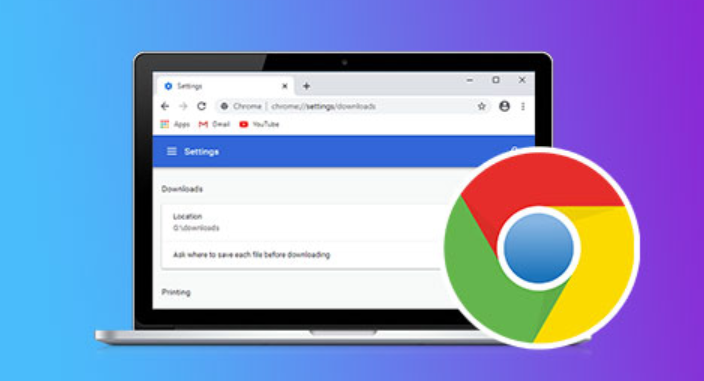
- 打开chrome://settings/clear browsing data,在弹出的页面中选择“个性化设置”选项卡。
- 在“清除数据”部分,勾选你希望清理的项,如cookies、历史记录、缓存等。
- 点击“清除数据”,系统会询问你是否确认要删除这些数据。确认后,浏览器将开始清理过程。
2. 手动删除缓存文件:
- 打开chrome://cache/或通过快捷键`ctrl+shift+d`打开开发者工具。
- 在开发者工具的“控制台”标签页中,输入以下命令并按回车键:
javascript
caches.open('default').then(function(cache) {
for (var request of cache.requests) {
cache.delete(request);
}
});
- 重复上述操作,直到所有缓存文件都被删除。
3. 使用第三方清理工具:
- 安装并运行一个可靠的第三方清理工具,如ccleaner、piriform cleaner等。
- 按照工具的说明进行操作,选择需要清理的项目,然后执行清理过程。
4. 使用浏览器扩展程序:
- 安装一个名为“清除浏览数据”的浏览器扩展程序。
- 在扩展程序的设置中,找到“清除浏览数据”选项,并按照提示进行操作。
5. 使用操作系统内置的清理工具:
- 对于windows用户,可以使用系统自带的“磁盘清理”工具。
- 对于macos用户,可以使用“活动监视器”来查找和清理缓存文件。
6. 定期清理:
- 不要等到缓存积累到无法处理的程度才进行清理。定期检查并清理缓存可以帮助保持浏览器的高效运行。
7. 注意隐私保护:在进行清理时,确保不会意外删除重要的个人数据,特别是那些涉及敏感信息的缓存文件。
总之,在进行任何清理操作之前,建议备份重要数据,以防意外丢失。