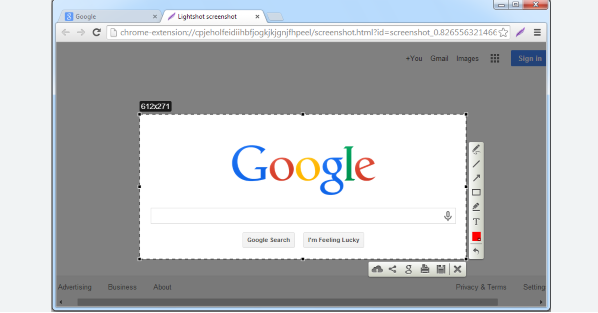
教程详情

1. 访问官方网站
- 打开您的网络浏览器。
- 输入 `chrome.google.com` 到地址栏中,然后按回车键进入谷歌浏览器的官方网站。
2. 查找历史版本
- 在谷歌浏览器的首页上,您会看到“更多工具”或“更多选项”之类的按钮。点击它来展开菜单。
- 在菜单中找到并选择“更多工具”。
- 在弹出的下拉菜单中,找到并点击“历史版本”。
3. 浏览历史版本
- 在“历史版本”页面上,您将看到一个列表,列出了自您安装谷歌浏览器以来的所有版本。每个版本旁边都有一个下载链接。
- 浏览这个列表,找到您想要的版本。
4. 下载历史版本
- 当您找到您想要的版本时,点击该版本的名称。这将打开一个下载页面,显示该版本的详细信息和下载选项。
- 如果您想下载整个浏览器(包括所有扩展程序),请选中“下载整个浏览器”选项。
- 如果您只想下载特定扩展程序,请确保选中相应的扩展程序。
- 点击“下载”按钮开始下载。
5. 安装历史版本
- 下载完成后,通常会有一个名为“安装扩展程序”的选项。点击它以启动安装过程。
- 在安装过程中,系统可能会提示您确认下载的内容。阅读相关说明,然后点击“继续”。
- 安装完成后,您应该能够通过点击浏览器窗口右上角的“更多工具”按钮来访问历史版本。
6. 注意事项
- 确保您从官方或可信赖的网站下载历史版本。避免使用第三方网站下载,因为这些网站可能包含恶意软件。
- 如果您使用的是旧版谷歌浏览器,可能需要手动更新到最新版本才能访问历史版本。
- 某些历史版本可能不再受支持或不再提供下载。在使用这些版本之前,请确保它们仍然可用。
总之,遵循上述步骤,您应该能够成功下载并安装谷歌浏览器的历史版本。