教程详情

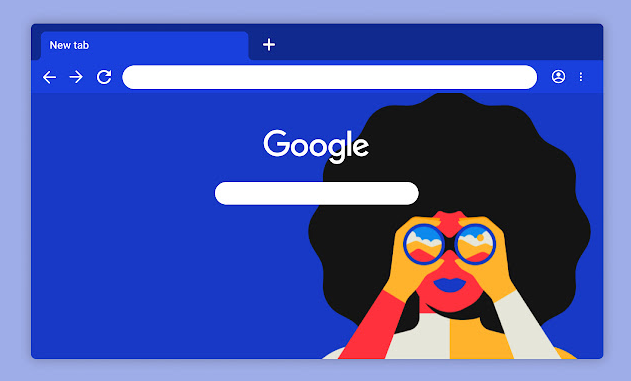
1. 打开多个标签页:要打开多个标签页,只需点击浏览器右上角的“标签页”按钮,然后选择您想要打开的网页。这样,您可以同时查看和管理多个页面。
2. 切换标签页:要切换到另一个标签页,只需点击当前标签页的标题栏,然后选择您想要切换到的标签页。这样,您可以在不同标签页之间快速切换,提高工作效率。
3. 创建新标签页:要创建一个新的标签页,只需点击浏览器右上角的“新建标签页”按钮,然后输入您的网址或选择一个网站。这样,您可以快速访问新的页面,而无需重新加载整个页面。
4. 管理标签页:要管理您的标签页,可以点击浏览器右上角的“标签页”按钮,然后选择“新建标签页”、“删除标签页”或“重命名标签页”。这样,您可以根据需要调整标签页的数量和布局。
5. 使用分屏视图:要使用分屏视图,只需点击浏览器右上角的“分屏视图”按钮,然后选择“全屏模式”或“窗口模式”。这样,您可以在一个屏幕上查看两个标签页,同时在另一个屏幕上进行其他操作,提高工作效率。
6. 自定义快捷键:要自定义快捷键,可以在浏览器设置中选择“快捷键”,然后根据您的需求添加、修改或删除快捷键。这样,您可以更快地执行常用操作,提高工作效率。
7. 使用扩展程序:要使用扩展程序,可以在浏览器设置中选择“扩展程序”,然后安装您感兴趣的扩展程序。这样,您可以在浏览器中添加额外的功能,如广告拦截、密码管理器等。
8. 优化性能:为了确保多任务处理的流畅性,建议定期清理浏览器缓存、临时文件和cookies。此外,还可以尝试降低浏览器的渲染速度,以减少卡顿现象。
通过以上教程,您可以更好地利用Chrome浏览器的多任务处理功能,提高工作效率。