教程详情

1. 打开谷歌浏览器,点击左上角的菜单按钮(三个水平点)。
2. 在下拉菜单中选择“标签页”。
3. 点击右上角的加号图标,添加新的标签页。
4. 在弹出的对话框中,选择您想要添加到分组的标签页。
5. 点击“添加”按钮,将标签页添加到分组中。
6. 点击右上角的齿轮图标,进入设置界面。
7. 在设置界面中,找到“标签页”选项。
8. 在“标签页”选项卡中,选择您想要管理的分组。
9. 点击“编辑”按钮,对分组进行命名或重新排序。
10. 点击右上角的“完成”按钮,完成分组管理。

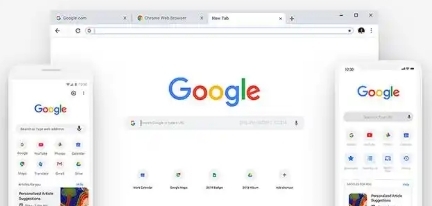 Chrome浏览器提供收藏夹导入功能,用户可快速整理收藏内容,实现跨设备同步,提高收藏夹管理效率。
 解析Google浏览器扩展权限设置的最新规范,保障插件安全合规运行,防范权限滥用。
 google Chrome浏览器支持标签页分屏,用户可以同时查看和操作多个网页,提高工作和浏览效率,轻松实现多任务管理而不混乱。
 汇总Google浏览器插件无法启用的常见问题及快速解决方法,帮助用户恢复插件功能。
 谷歌浏览器下载后可快速切换多标签,实现高效浏览与任务管理。教程提供操作步骤、切换方法及技巧,提升工作与浏览效率。
