教程详情

1. 自定义快捷键:
- 打开“设置”菜单,选择“高级”。
- 在“键盘”部分,点击“热键”,然后添加或修改快捷键。
- 保存更改后,您可以通过按下相应的快捷键来快速访问不同的菜单项或工具栏。
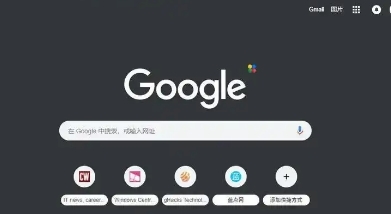
2. 使用主题和颜色主题:
- 在“设置”菜单中,选择“外观”。
- 从下拉菜单中选择“颜色主题”,然后根据需要选择不同的颜色主题。
- 某些主题可能还包括壁纸、图标和按钮的自定义选项。
3. 管理插件和扩展程序:
- 在“设置”菜单中,选择“高级”。
- 在左侧菜单中,找到“插件”或“扩展程序”。
- 在这里,您可以安装、卸载或禁用插件。
4. 调整页面缩放和滚动:
- 在“设置”菜单中,选择“高级”。
- 在“显示”部分,您可以调整页面缩放比例和滚动速度。
5. 自定义地址栏:
- 在“设置”菜单中,选择“高级”。
- 在“地址栏”部分,您可以更改地址栏的外观和行为。
6. 调整标签页布局:
- 在“设置”菜单中,选择“高级”。
- 在“标签页”部分,您可以更改标签页的布局和大小。
7. 使用夜间模式:
- 在“设置”菜单中,选择“高级”。
- 在“显示”部分,您可以启用夜间模式,这将使页面变暗并减少蓝光。
8. 调整隐私和安全设置:
- 在“设置”菜单中,选择“隐私与安全”。
- 在这里,您可以控制浏览器如何处理个人信息,例如跟踪保护和cookies。
9. 使用隐身浏览:
- 在“设置”菜单中,选择“隐私与安全”。
- 在“隐身浏览”部分,您可以启用或禁用隐身浏览功能。
10. 使用开发者工具:
- 在任意页面上,右键单击并选择“检查”以打开开发者工具。
- 在开发者工具中,您可以查看和编辑页面源代码,进行调试和测试。
总之,这些技巧可以帮助您更好地自定义和管理谷歌浏览器的用户界面和功能。如果您有特定的需求或问题,请随时提问。