教程详情

2. 在扩展程序页面中,点击右上角的“添加至Chrome”按钮。
3. 在弹出的窗口中,输入你想要添加的扩展名,例如“下载管理器”,然后点击“添加”。
4. 等待谷歌浏览器下载并安装扩展程序。
5. 安装完成后,重启谷歌浏览器,现在你应该可以在浏览器的扩展程序列表中找到刚刚添加的扩展名了。
6. 点击你刚刚添加的扩展名,就可以开始使用这个扩展名的功能了。

 网络浏览器若受恶俗广告图片干扰,严重制约阅读质量。本文深入解析如何配置底层过滤规则与安全防护策略,助您彻底屏蔽各类干扰性弹窗,还原清净、稳定的页面浏览视野。
 谷歌浏览器绿色版安装无需繁琐步骤即可使用,用户可快速部署并进行配置。结合全流程解析,保证浏览器功能完整且使用方便,适合移动办公与临时使用。
 google Chrome浏览器通过广告过滤效率提升方法可减少无用内容干扰,优化页面加载速度,帮助用户获得更清爽与安全的上网体验。
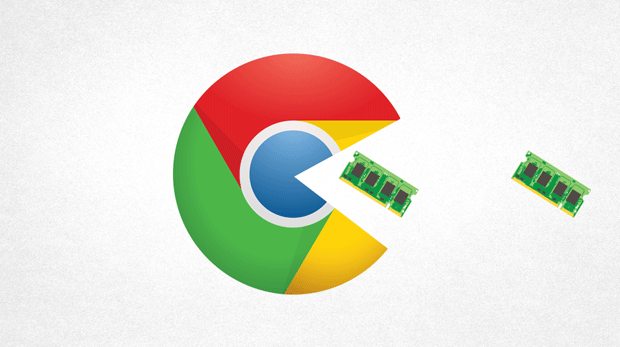 Chrome浏览器支持下载和缓存管理,实现清理与优化操作。教程详细说明操作步骤、管理方法及优化技巧,提高浏览器使用效率。
 针对安装谷歌浏览器后无法修改默认搜索引擎问题,提供详细设置步骤和可能的系统限制解决方案,确保用户个性化浏览体验。
