教程详情
1. 打开Chrome浏览器。
2. 点击菜单栏的“更多工具”图标(三个垂直点)。
3. 在下拉菜单中选择“扩展程序”。
4. 在扩展程序页面中,点击右上角的“管理扩展程序”按钮。
5. 在弹出的窗口中,找到您之前下载并安装的扩展程序,然后点击“启用”按钮。
6. 如果您想同步其他用户的扩展设置,可以点击“添加至主屏幕”或“添加到主屏幕”,然后按照提示操作。
7. 完成以上步骤后,您的扩展程序设置应该已经同步到其他用户的Chrome浏览器中了。

 解析谷歌浏览器扩展安全漏洞的防护策略,提供实用的风险防范和漏洞修复措施,保障浏览器环境安全。
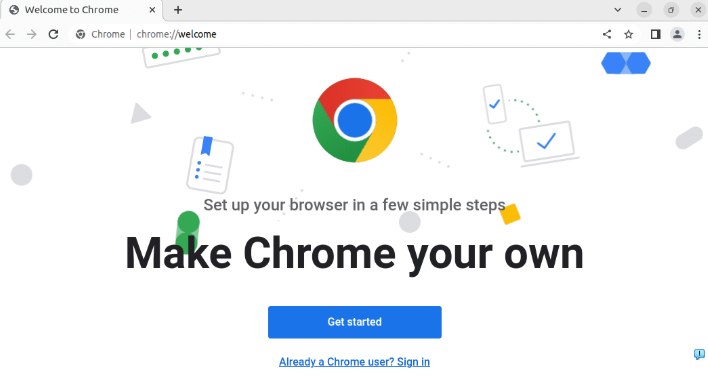 google浏览器多账号数据同步设置步骤详细,支持用户实现账号间数据无缝同步,确保信息一致性和便捷管理。
 Chrome浏览器插件图标持续闪烁通常表明GPU进程异常。提供5种修复方案:更新显卡驱动、禁用硬件加速、重置渲染设置等。
 本文详细讲解了Chrome浏览器无法登录账户的常见原因及对应解决方案,涵盖网络设置、账户权限和缓存清理等方法,帮助用户快速恢复正常登录状态。多种实用技巧助力解决登录失败困扰,提升使用体验。
 教用户如何关闭Chrome浏览器自动更新功能,防止自动升级,方便控制版本兼容性和使用体验。
